
Cliquez sur le deuxième bouton de votre menu en bas de votre app pour accéder à vos dépenses.

1. Onglet « Tout »
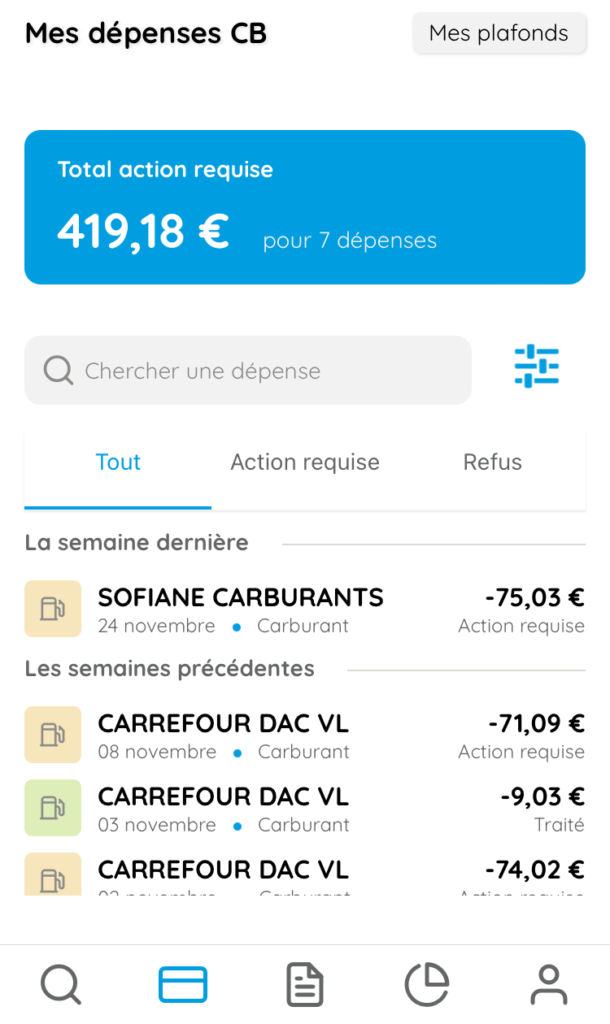
Cet onglet vous permet d’avoir une vision globale de vos dépenses, qu’elles aient été acceptées, refusées ou en attente.
Des icônes vous indiquent la catégorie de dépense, ainsi qu’un code couleur pour connaître l’état des dépenses. En orange, une action est requise : ajout du justificatif de dépense par exemple. En vert, la dépense a été réalisée (et débitée). En rouge, la dépense n’a pas pu être effectuée (détail du motif en cliquant sur la dépense).
Vous disposez de filtres pour retrouver plus rapidement certaines dépenses.
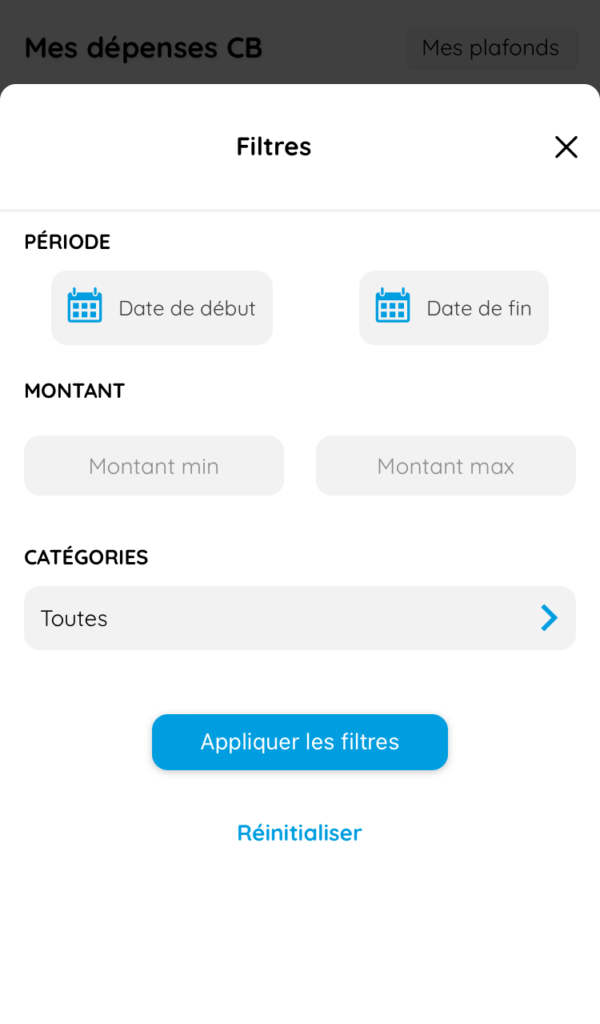
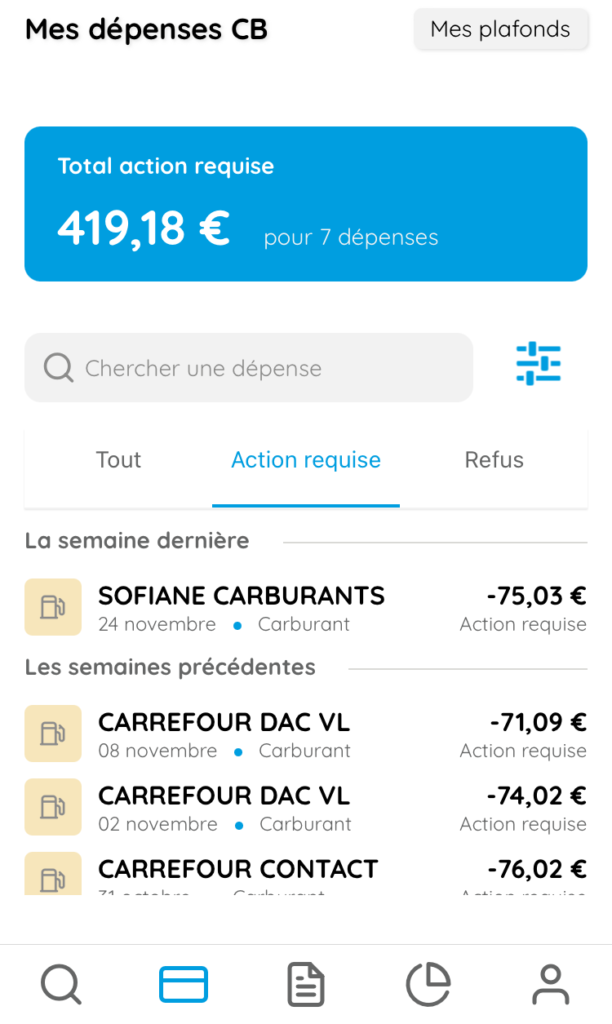
2. Onglet « Action requise »
Dans cet onglet, vous retrouverez la liste des dépenses nécessitant une action de votre part : vous êtes invité(e) à cliquer sur chacune des dépenses pour la compléter : renseigner le dispositif concerné, la TVA, la catégorie, le motif et joindre le justificatif. Certains champs à saisir peuvent être ajoutés par votre gestionnaire.
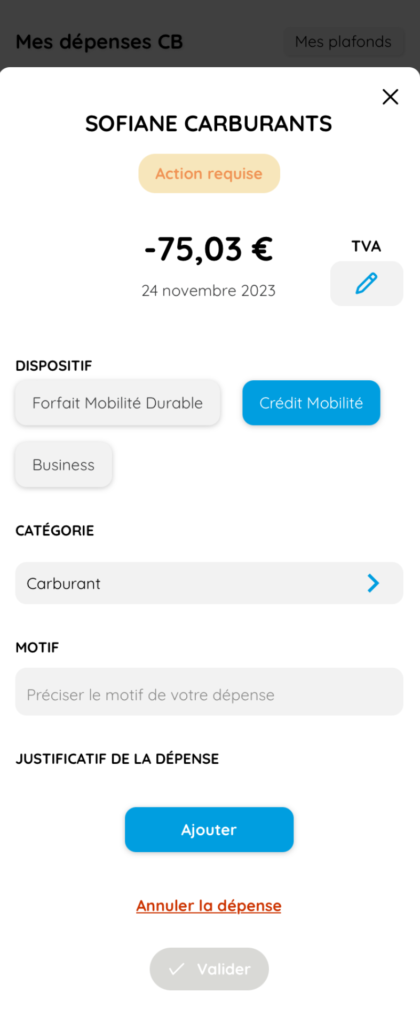
Vous pouvez également modifier la TVA si celle-ci est incorrectement listée. Vous devez ensuite cliquer ensuite sur « Ajouter » pour joindre le justificatif de la dépense (reçu de CB, facture…).
Enfin, cliquez enfin sur « Valider ».
Cette dépense s’affichera donc avec le code couleur correspondant.
3. Onglet « Refus »
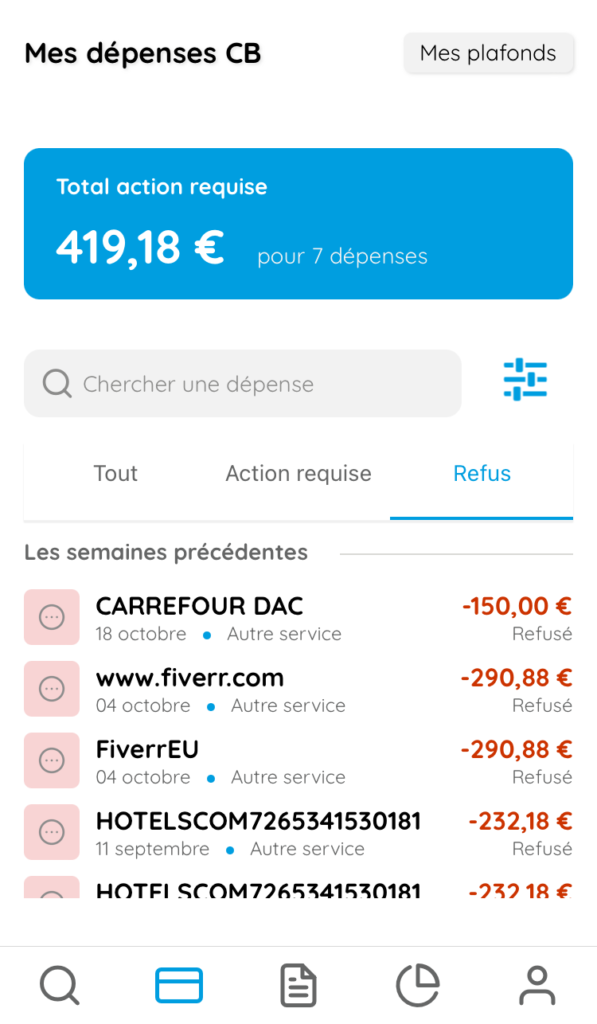
Si votre dépense est indiquée en rouge (avec le motif « Refus »), vous pouvez consulter le motif de ce refus en cliquant dessus. Il peut s’agir d’un incident technique, d’un dépassement de plafond, d’une catégorie non-autorisée…
4. Mes plafonds
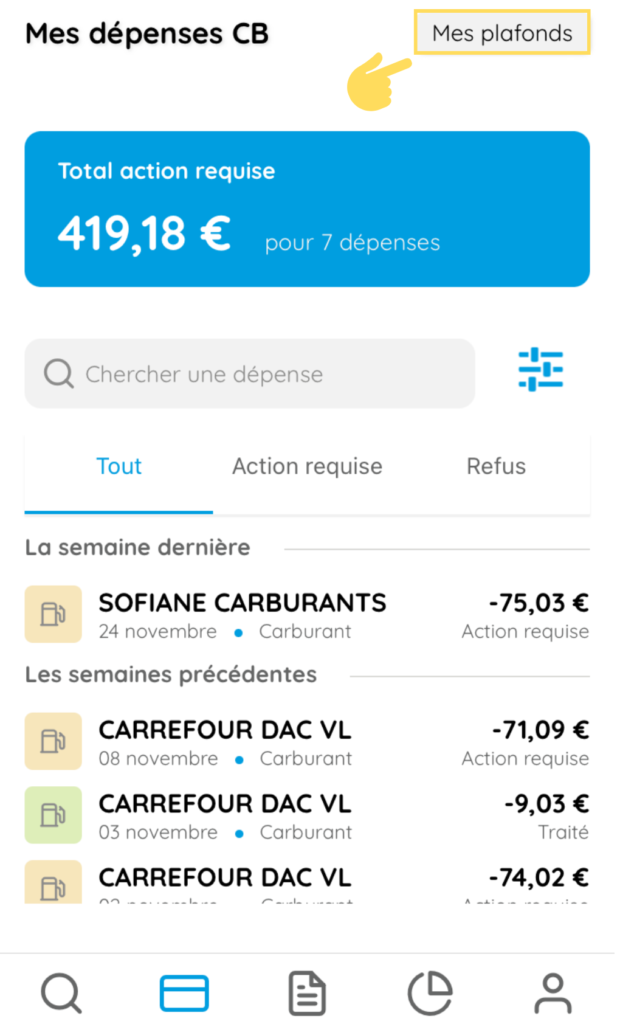
En haut à droite de votre écran, vous pouvez consulter vos plafonds de dépenses ainsi que les dispositifs qui vous sont affectés. Pour plus de détail sur les plafonds, cliquez ici.