
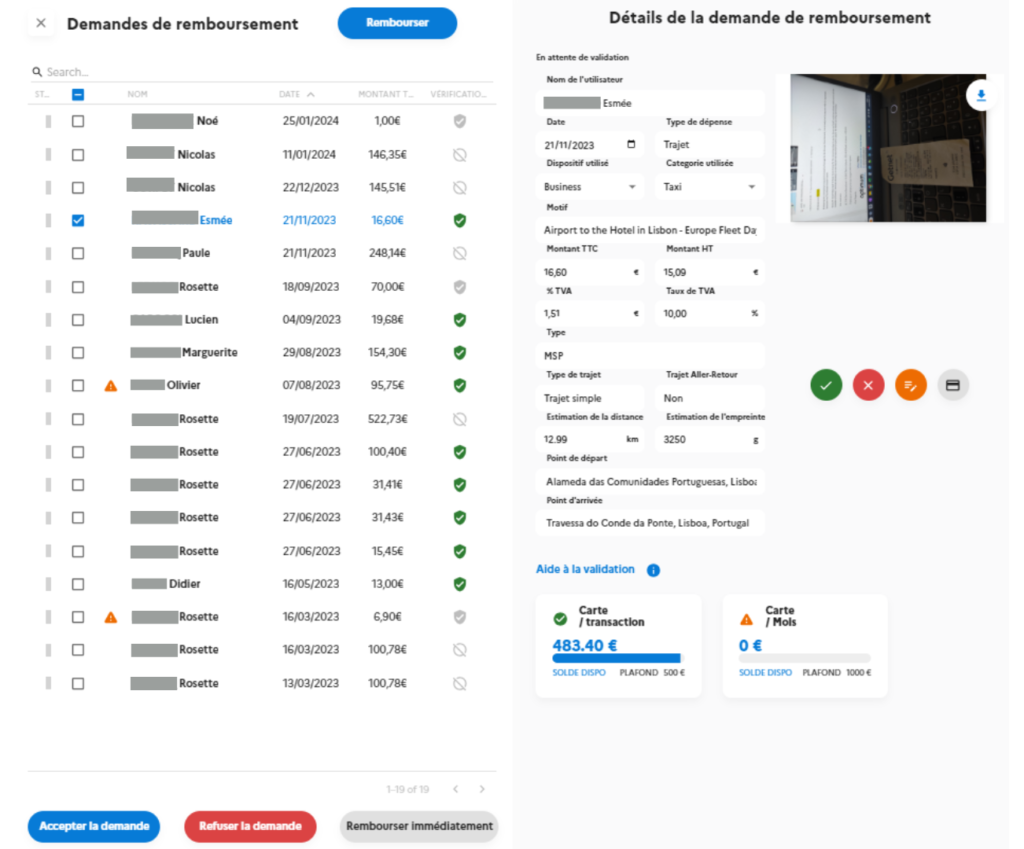
Cet indicateur recense les demandes de remboursement de la part des collaborateurs de frais qu’ils ont payé avec leur moyen de paiement personnel ainsi que leurs justificatifs. Vous pouvez visualiser ces justificatifs et, soit individuellement, soit en masse, les accepter ou les refuser.
a. Vous souhaitez accepter une demande de remboursement
Vous sélectionnez la demande, vérifiez la pertinence de cette dépense et son justificatif, puis vous pouvez décider de :
- « Accepter la demande » : Son statut (première colonne à gauche) passe en vert avec la mention demande validée. Vous pouvez cumuler vos demandes acceptées et les traiter ultérieurement.
Lorsque vous souhaitez les traiter, vous pouvez sélectionner toutes les demandes puis cliquer sur « Rembourser ». Cette action les fera disparaître de la liste des demandes.
- « Rembourser immédiatement » : si vous choisissez le remboursement immédiat, les demandes disparaîtront de la liste.
b. Vous souhaitez refuser une demande de remboursement
Vous sélectionnez « Refuser la demande », un motif de refus vous est demandé, puis vous validez votre décision. Attention, les demandes refusées disparaissent également de la liste.
c. Pictogrammes dans la liste de demandes
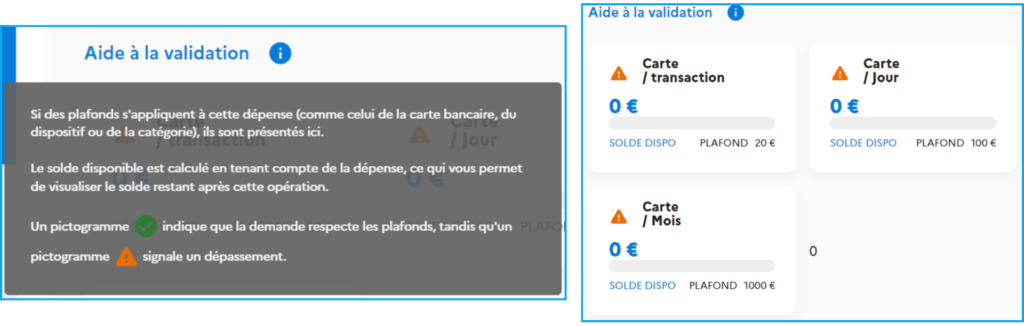

Le pictogramme ⚠️ vous aide à valider ou non des dépenses.
- « Carte/transaction/jour/mois » : le montant maximal définit préalablement a été dépassé.
- « Attention doublon de dépense » : il se peut qu’une dépense ait été reportée deux fois, nous vous indiquons d’être vigilants.
Ces alertes ne sont pas bloquantes et ne vous empêchent pas de valider (ou non) les remboursements.
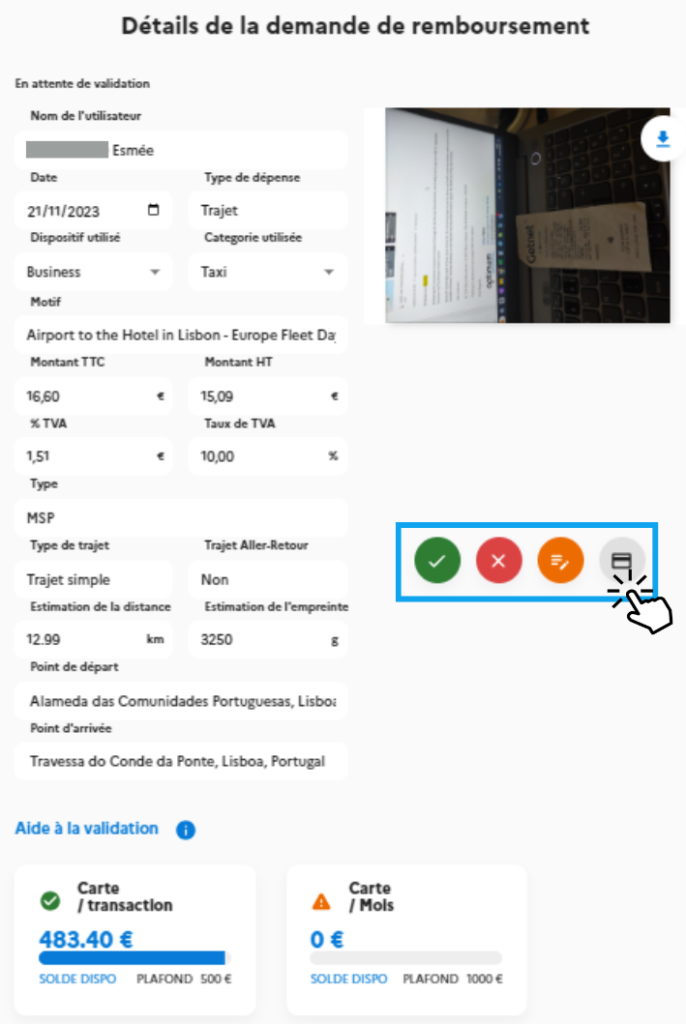
Les pictogrammes à côté du justificatif de dépense vous permettent également de valider, refuser, demander un autre justificatif, ou bien rembourser immédiatement.