
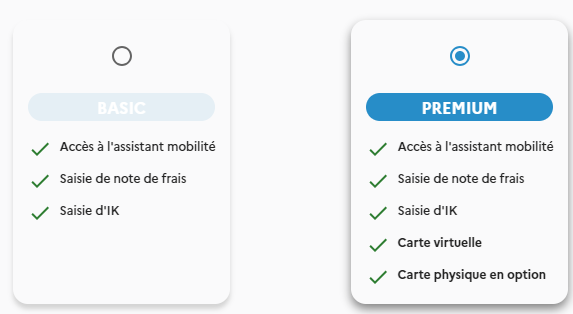
Vous avez souscrit un certain nombre d’abonnements BASIC et PREMIUM visibles sur votre plateforme.
Vous pouvez saisir individuellement les utilisateurs ou les importer en masse.
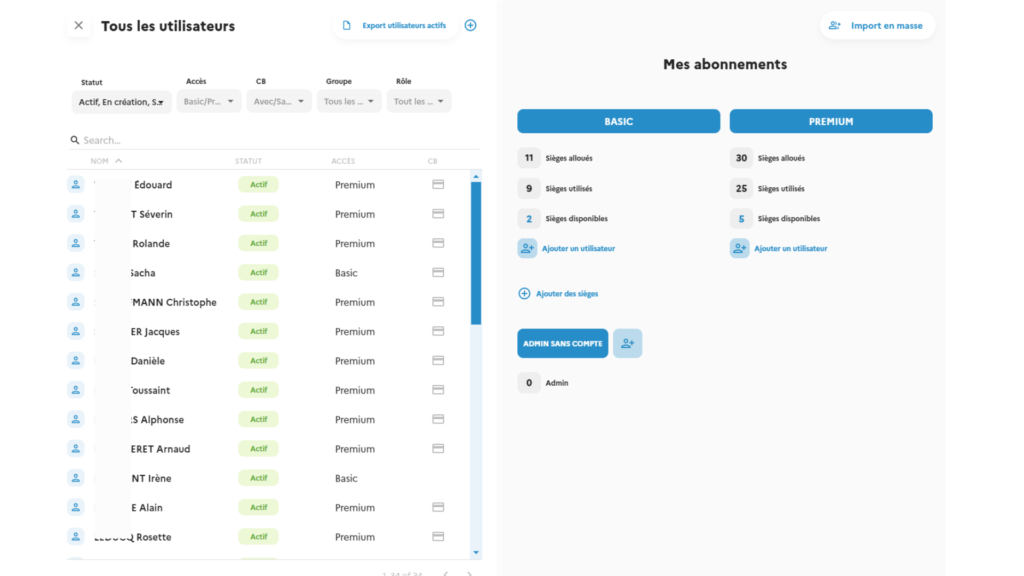
Ces abonnements sont représentés par des sièges disponibles. Ici, dans notre exemple, il y a 11 sièges Basic et 30 sièges Premium.
2 cas se présentent :
- Vous souhaitez ajouter un nouvel utilisateur à un abonnement Basic ou Premium, et vous avez encore des sièges disponibles : vous pouvez « Ajouter un utilisateur » en renseignant ses informations
- Vous souhaitez ajouter un nouvel utilisateur à un abonnement Basic ou Premium, et vous n’avez plus de sièges disponibles : vous devez demander d’ « Ajouter des sièges ». Cette demande n’est pas automatique, et vous serez contacté par votre conseiller après avoir cliqué sur le bouton.
En cas de suspension d’un utilisateur depuis sa Fiche utilisateur, son siège lui est toujours attribué car cette action est réversible.
En revanche, si vous supprimez un utilisateur depuis sa Fiche utilisateur, un nouveau siège se libérera. La suppression est irréversible.
1) Ajout d’un Utilisateur
1.1 Ajout individuel
Cliquez sur « Utilisateurs », la fenêtre des utilisateurs s’ouvre.
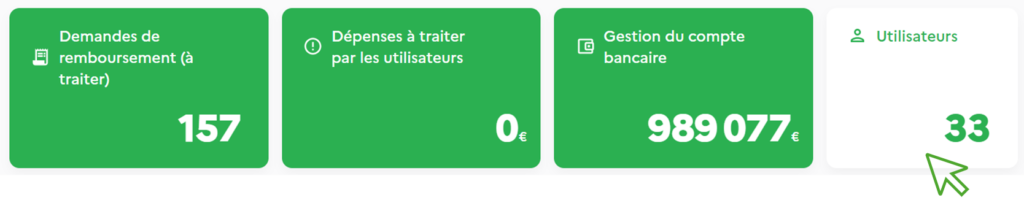
Il y a deux accès pour afficher la fenêtre d’ajout d’un utilisateur :
a) 1er accès
Cliquez sur « Ajouter un utilisateur » dans la rubrique BASIC ou PREMIUM
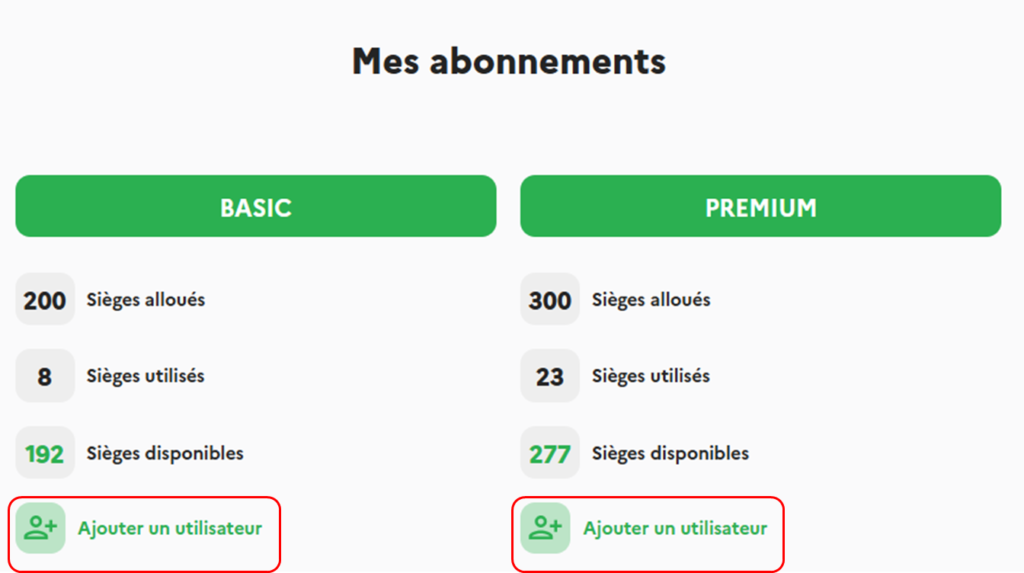
b) 2e accès
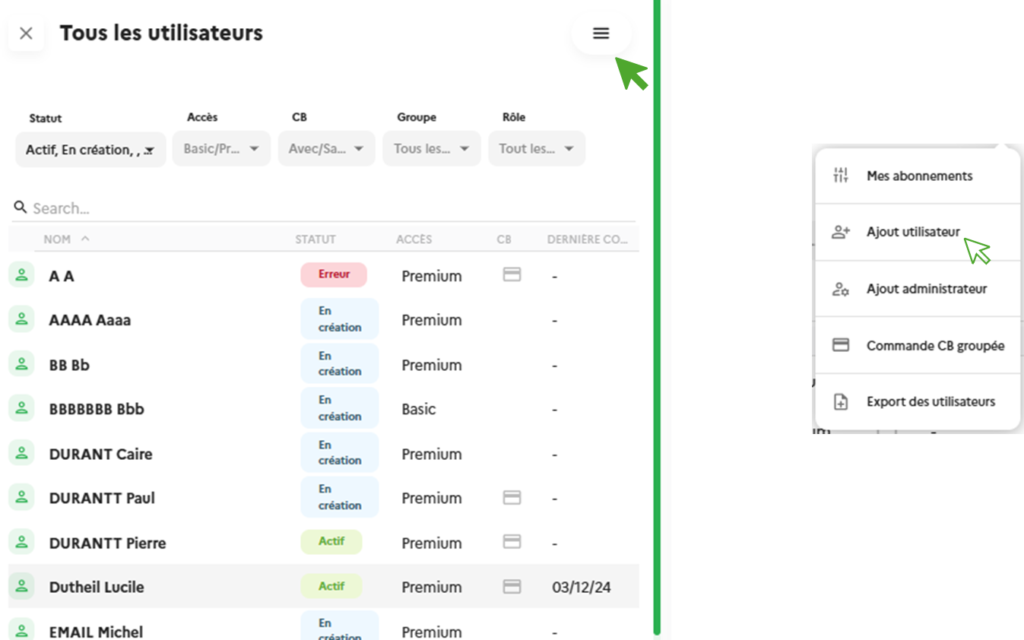
Cliquez sur le menu puis sélectionnez « Ajout utilisateur«
Quelque soit le mode d’accès, une fenêtre apparaît et vous pouvez saisir les informations requises (sélectionnez le type BASIC ou PREMIUM le cas échéant).
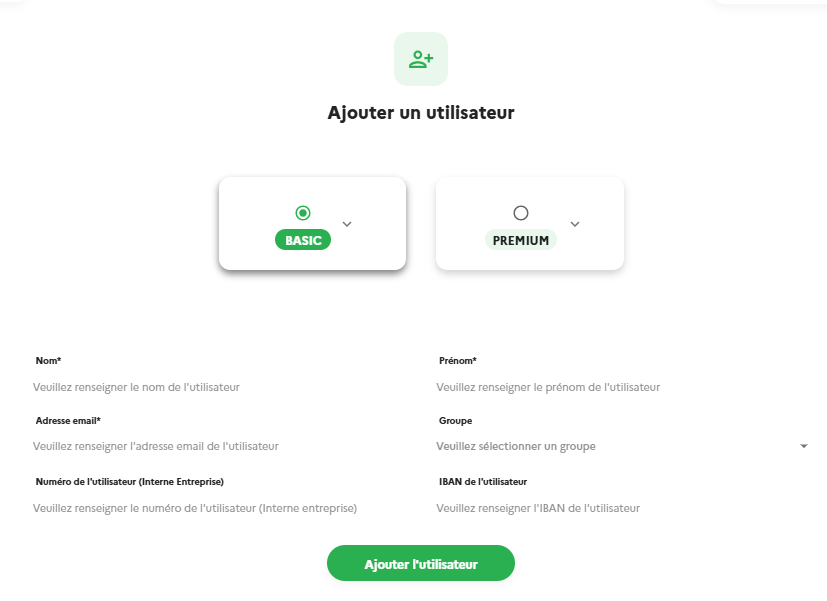
Dans le cas de remboursement de frais avancés par l’Utilisateur, le champ IBAN doit être saisi afin d’effectuer le virement bancaire pour le rembourser.
N’oubliez pas de cliquer sur le bouton »ajouter un utilisateur » pour valider l’action.
1.2 Ajout en masse d’utilisateurs
Vous pouvez importer plusieurs utilisateurs en une seule opération.
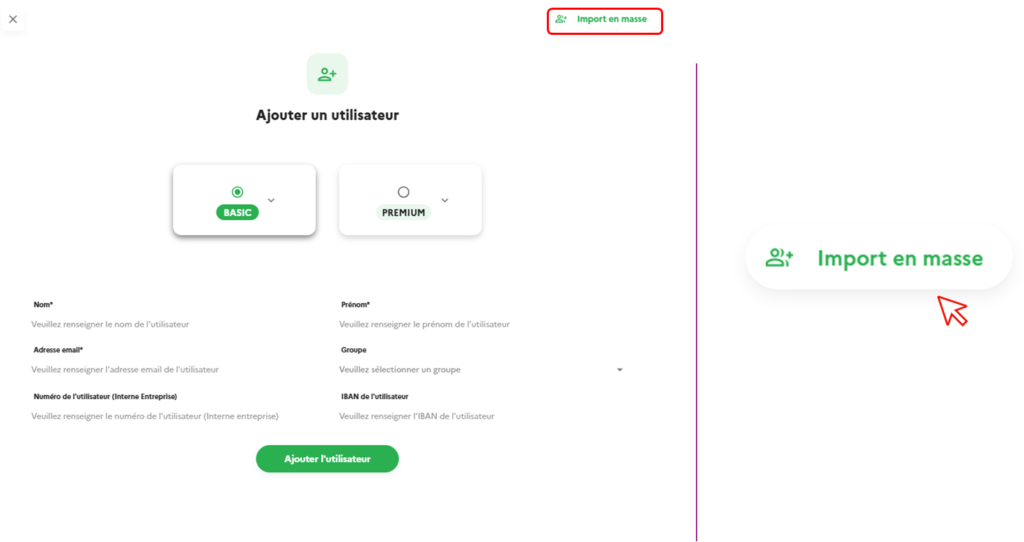
Affichez la fenêtre d’ajout d’un utilisateur.
Cliquez ensuite sur « Import en masse«
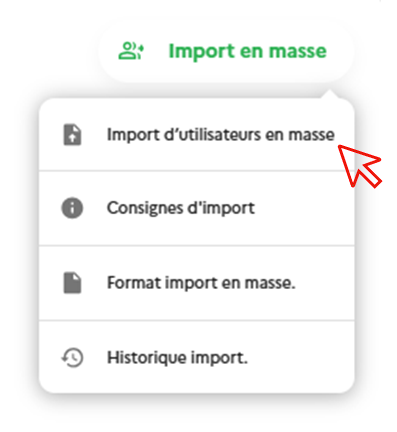
Sur ce menu, sélectionnez ‘Import d’utilisateurs en masse‘
Enfin, choisissez le fichier à importer dans votre ordinateur.
S’il s’agit d’un premier import, téléchargez le modèle de fichier en sélectionnant « Format import en masse ».
Vous pouvez également télécharger le modèle en cliquant sur « accessible ici ».
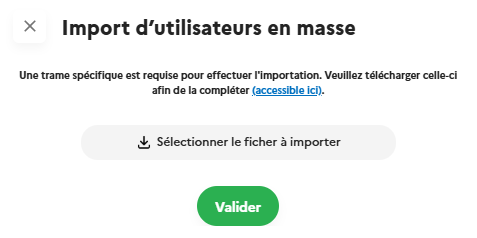
N’oubliez pas de Valider.
2) Ajouter un administrateur
Cliquez sur « Utilisateurs », la fenêtre des utilisateurs s’ouvre.
Il y a deux accès pour afficher la fenêtre d’ajout d’un administrateur:
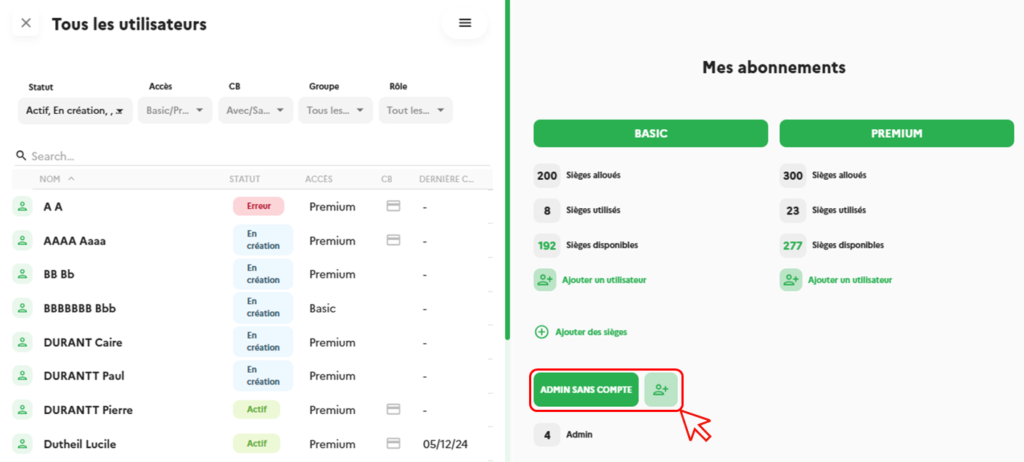
a) 1er accès
Cliquez sur « Ajouter un administrateur« .
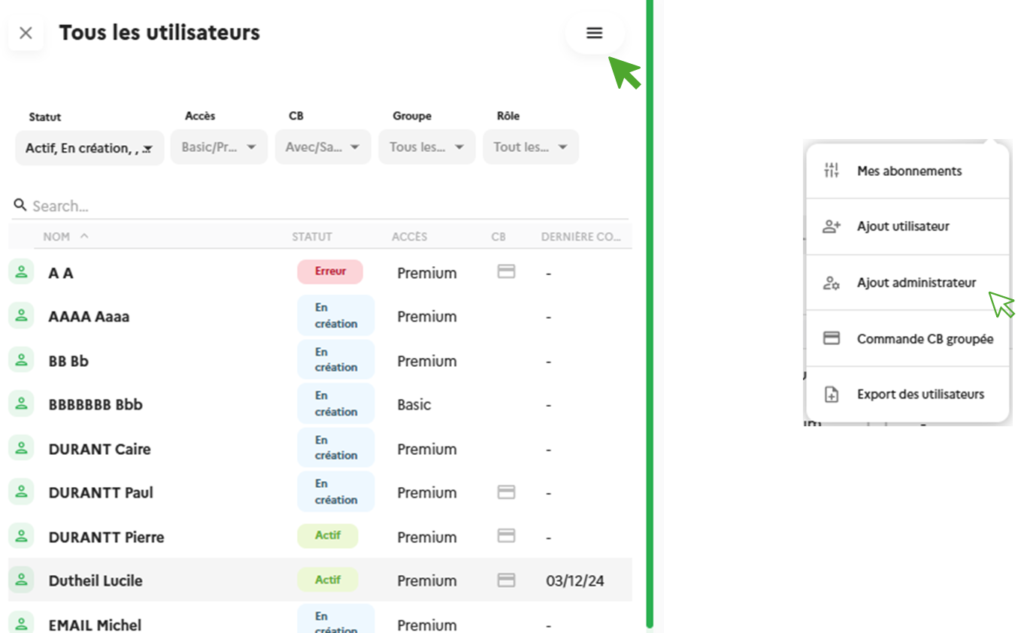
b) 2e accès
Cliquez sur le menu puis sélectionnez « Ajout administrateur«
Quelque soit le mode d’accès, une fenêtre apparaît et vous pouvez saisir les informations requises.
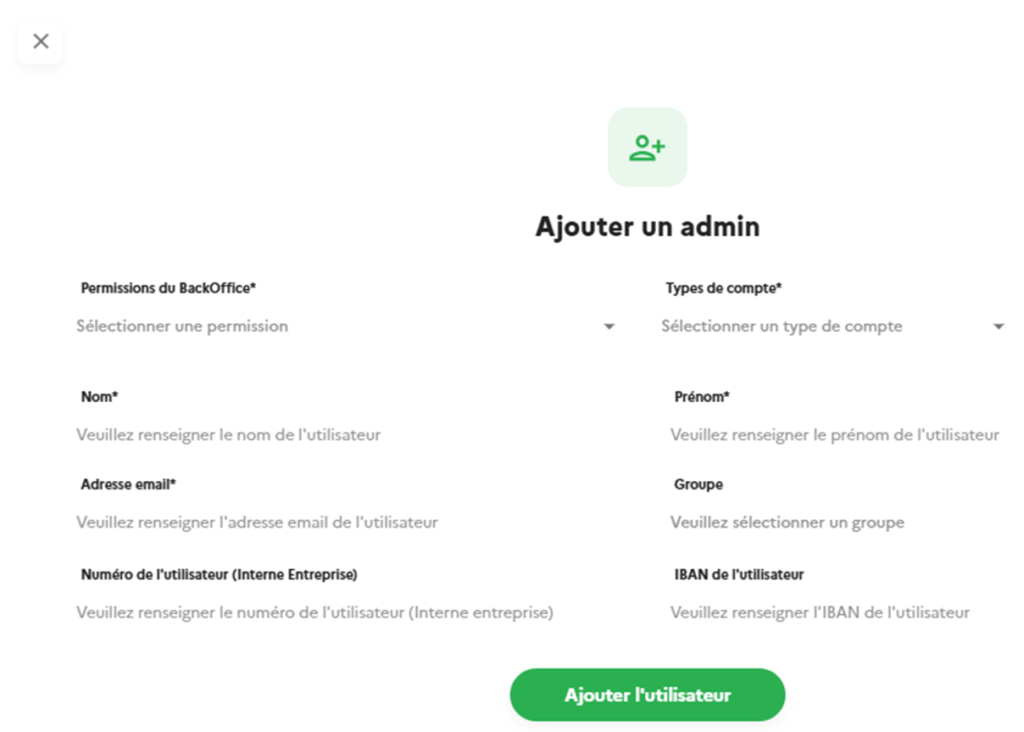
Permissions :
- Lecture : vous pouvez lire les informations mais pas les modifier.
- Edition : vous pouvez modifier les informations et paramètres.
Types de compte :
- Avec accès à l’appli mobile
- Sans accès à l’appli mobile
N’oubliez pas de cliquer sur »ajouter un administrateur » pour valider.
Modification d’un abonnement
Si vous souhaitez passer d’une formule Basic à Premium, ou Premium à Basic, cette modification se fait depuis la Fiche utilisateur. Si il y a assez de sièges disponibles, cela se fait automatiquement. Sinon, vous devez ajouter un siège.
Vous aurez un message d’alerte vous prévenant que l’ensemble des moyens de paiements seront supprimés si vous passez d’un abonnement Premium à un Basic.
Export des utilisateurs
Vous avez la possibilité depuis la case »Utilisateurs » d’exporter la liste des collaborateurs en sélectionnant »Export des utilisateurs ».
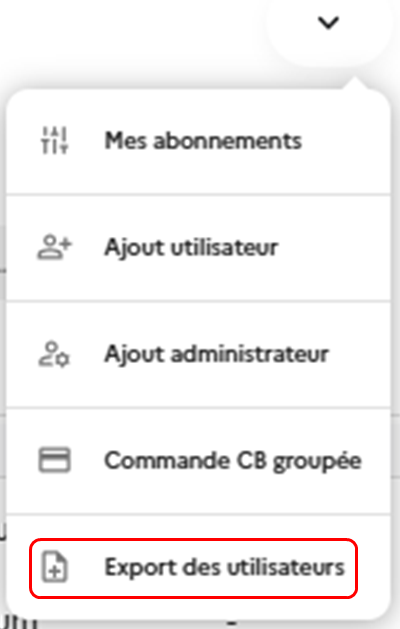
Un fichier csv sera téléchargé sur votre ordinateur.