
Haz clic en el segundo botón del menú de la parte inferior de la aplicación para acceder a tus gastos.

1. Ficha «Todos»
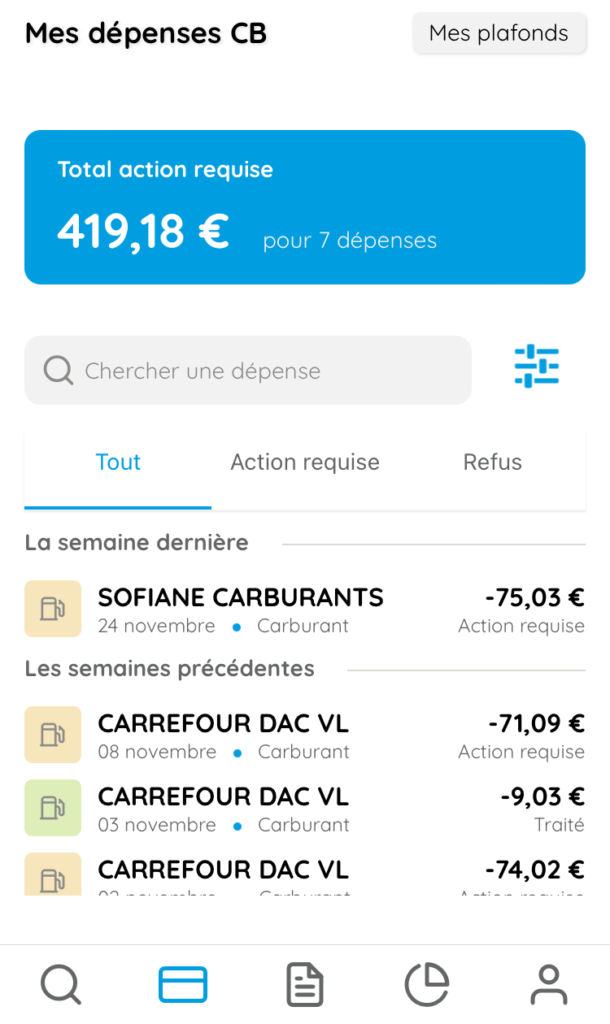
Esta pestaña le da una visión general de sus gastos, si han sido aceptados, rechazados o pendientes.
Los iconos indican la categoría del gasto, y un código de color indica el estado del gasto. El color naranja indica que es necesario actuar: por ejemplo, añadir un recibo para el gasto. El verde indica que el gasto se ha efectuado (y cargado). En rojo, el gasto no ha podido efectuarse (para conocer el motivo, haga clic en el gasto).
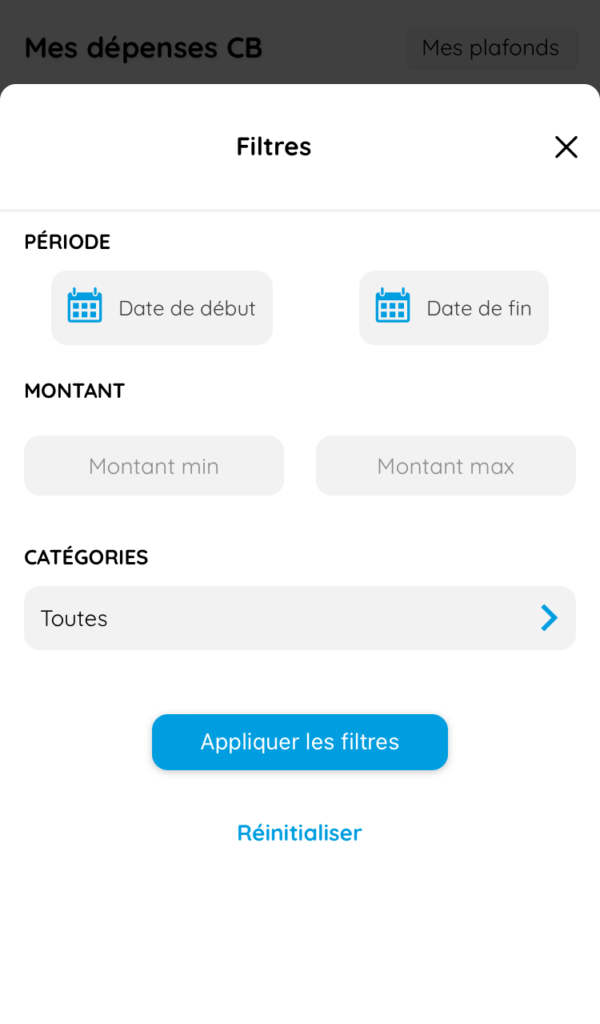
Puede utilizar filtros para encontrar más rápidamente determinados gastos.
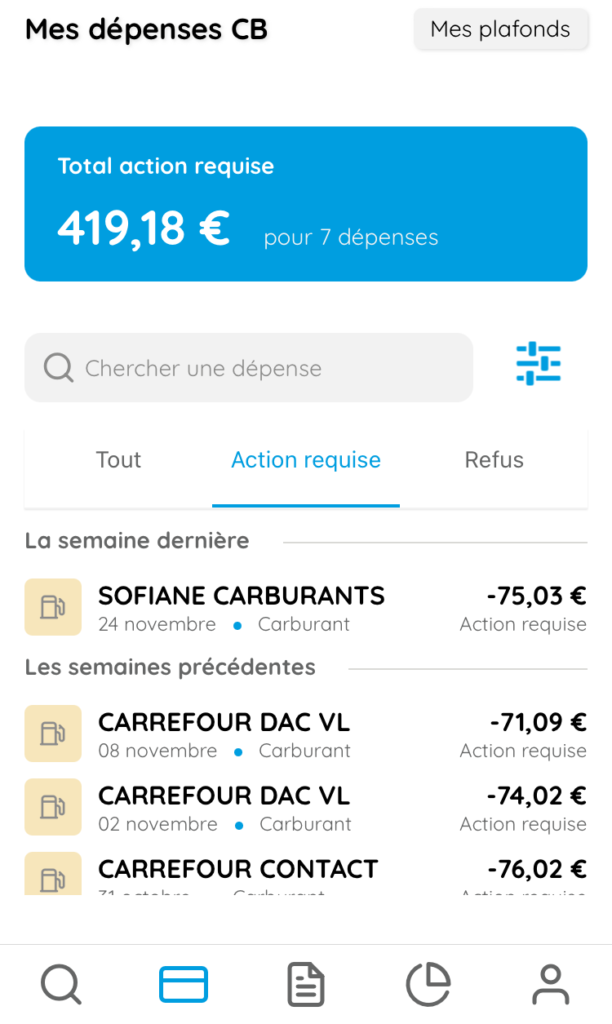
2. Pestaña «Acción requerida»
En esta pestaña, encontrará la lista de gastos que requieren una acción por su parte: se le invita a hacer clic en cada gasto para completarlo: introduzca el régimen en cuestión, el IVA, la categoría, el motivo y adjunte el justificante.
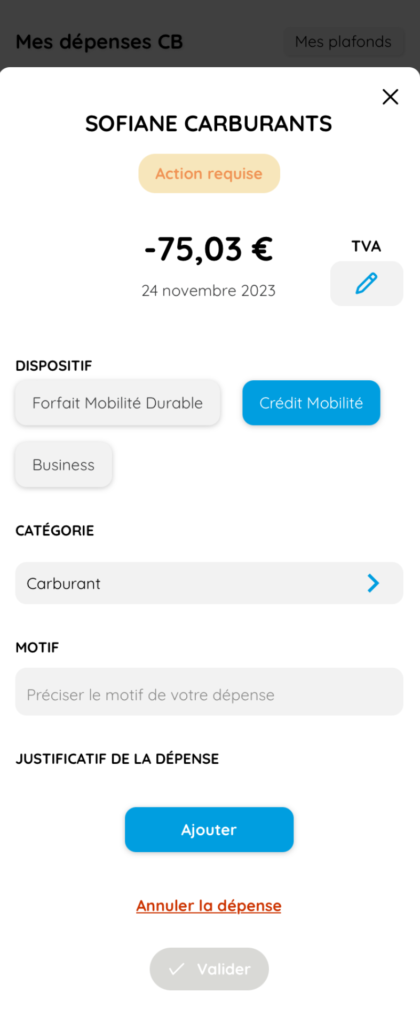
También puede modificar el IVA si está mal indicado. A continuación, haga clic en «Añadir» para adjuntar justificantes de gasto (recibo de tarjeta de crédito, factura, etc.).
Por último, haz clic en «Guardar».
Por lo tanto, este gasto se mostrará con el código de color correspondiente.
3. Pestaña «Rechazo»
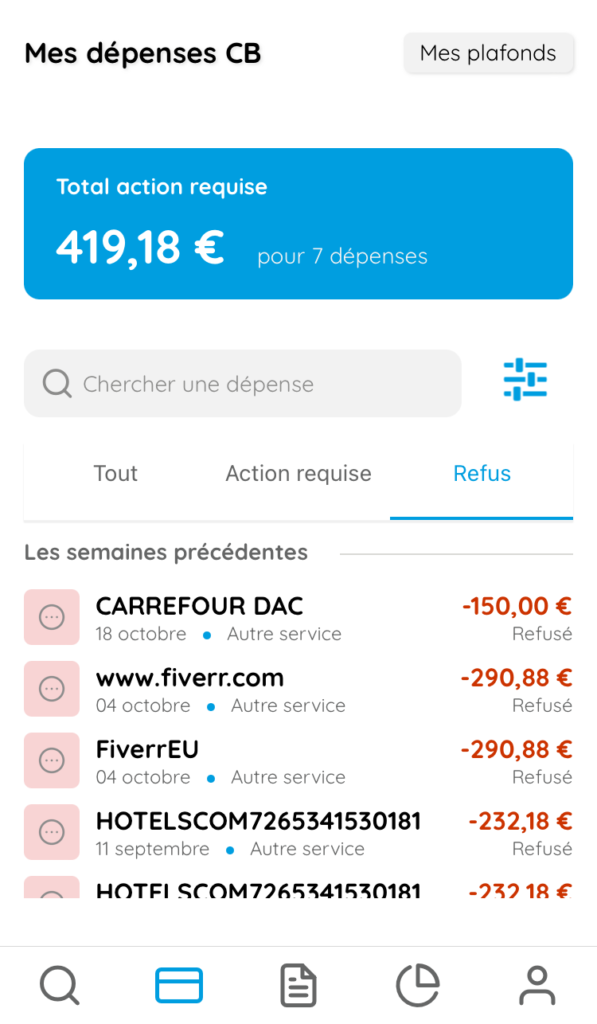
Si su solicitud de gasto o reembolso aparece enrojo (con el motivo «Rechazo»), puede ver el motivo del rechazo haciendo clic sobre él. Puede deberse a un incidente técnico, un rebasamiento del límite máximo, una categoría no autorizada, etc.
4. Mis techos
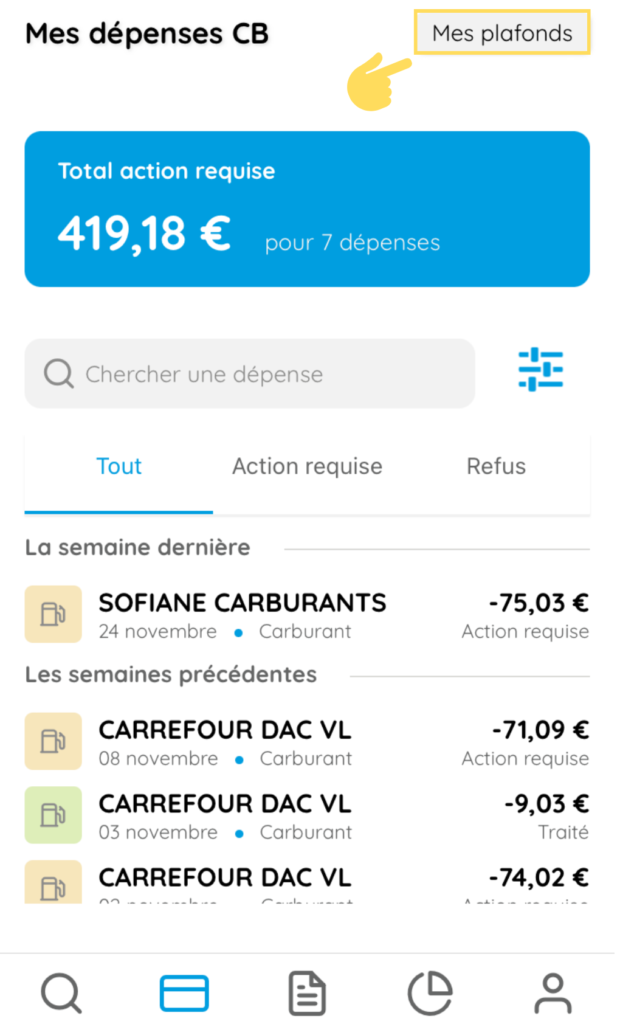
En la esquina superior derecha de su pantalla, puede ver sus límites de gasto y los regímenes que se le aplican. Para más detalles sobre los límites, pulse aquí.