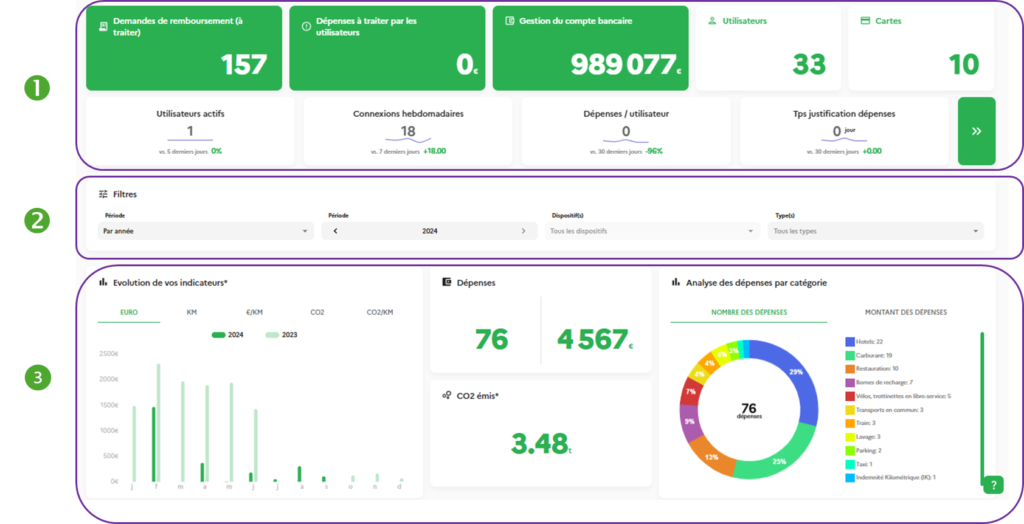
Dès la connexion, vous accédez à votre Tableau de bord qui regroupe toutes les informations indispensables à votre gestion de flotte ainsi que l’accès au paramétrage de votre compte.
La partie haute du tableau de bord vous montre des données chiffrées concernant vos remboursements, vos dépenses à traiter, votre compte bancaire etc.
Les widgets verts sont cliquables et vous afficheront le détail complet de vos informations.
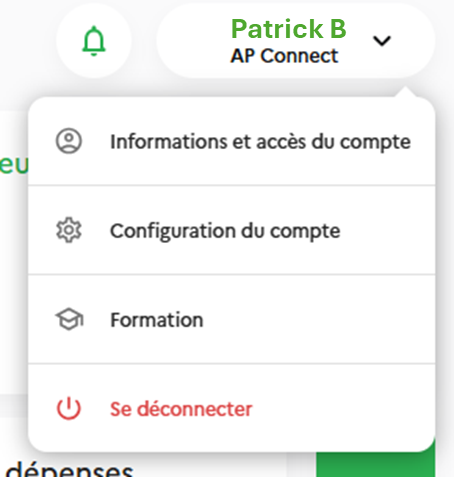
En haut à droite de votre écran, en cliquant sur votre nom, vous pouvez accéder à vos informations, la configuration du compte ainsi qu’à des formations.
1) Les widgets principaux
Demandes de remboursement (à traiter)
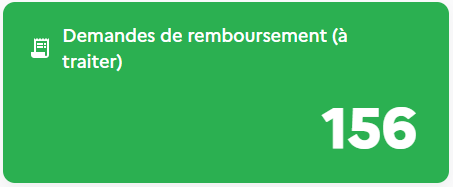
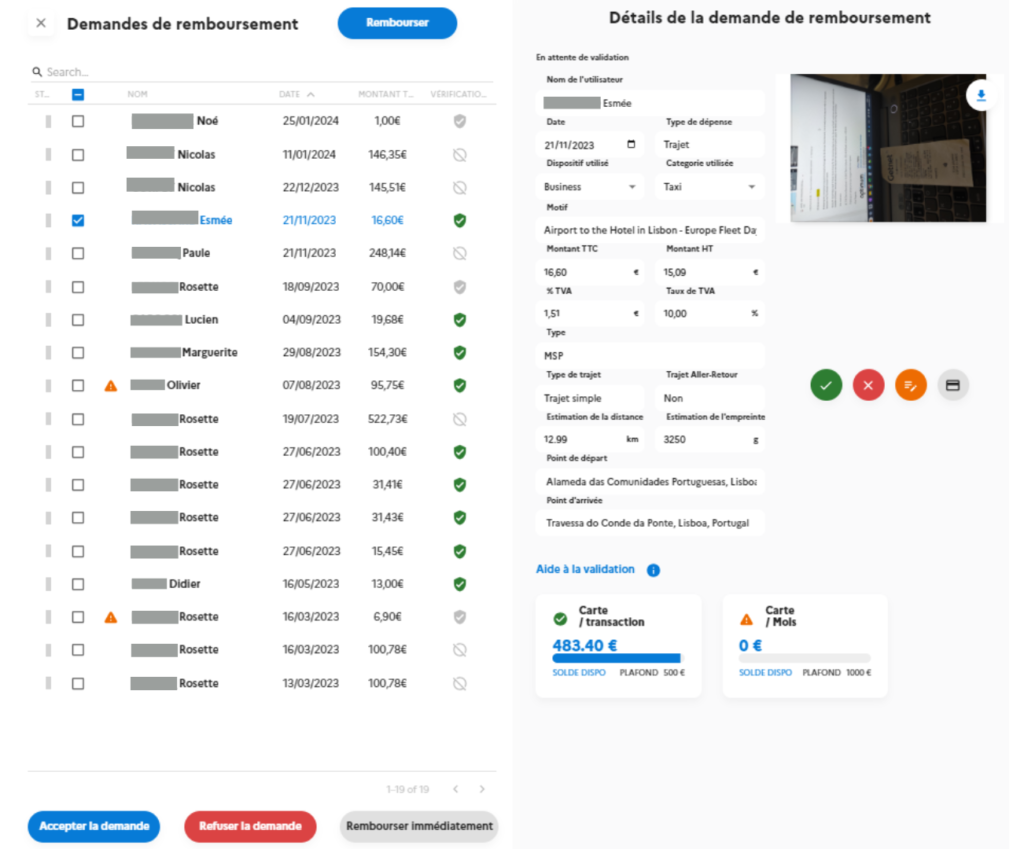
Cet indicateur recense les demandes de remboursement des collaborateurs de frais qu’ils ont payé avec leur moyen de paiement personnel ainsi que leurs justificatifs. Vous pouvez visualiser ces justificatifs et soit individuellement, soit en masse, accepter ou refuser les demandes de remboursement.
Pour un article plus détaillé, cliquez ici.
Dépenses à traiter par les utilisateurs
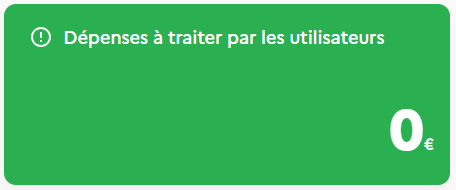
Cet indicateur donne le montant total des dépenses qui n’ont pas été justifiées par les utilisateurs. Ces derniers n’ont pas photographié le justificatif ni qualifié la dépense. En cliquant sur cet indicateur, vous afficherez le détail de ces dépenses et vous pourrez exporter cette liste sous format .csv.
Il s’agit néanmoins de dépenses qui ont été effectuées et débitées sur le compte de l’entreprise.
Le montant total affiché sur la tuile est déjà inclus dans l’onglet « Dépenses » que vous retrouvez au point 7.
Gestion du compte bancaire
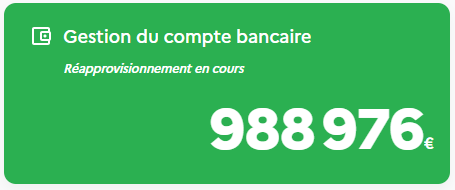
Cette widget indique le montant disponible actuellement sur le compte Mobility Pack de l’entreprise. En cliquant dessus, vous êtes dirigé, dans un nouvel onglet, vers l’application bancaire où vous pouvez consulter votre compte et le détail des transactions.
Nombre d’utilisateurs
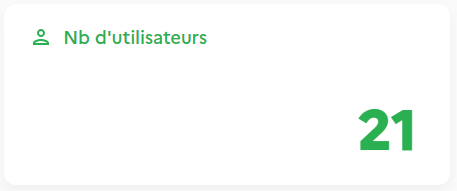
Cet indicateur vous indique le nombre d’utilisateurs de la solution, détenteurs d’une carte de paiement ou pas.
En cliquant sur l’indicateur, vous accédez à la liste des collaborateurs avec leurs coordonnées, leur profil et le nombre et montant de leurs dépenses associés aux émissions de CO² correspondantes.
Vous pouvez également ajouter de nouveaux utilisateurs depuis cette page, et gérer leur accès (plus de détail ici). Pour plus de détails sur l’onboarding, consultez ici.
Cartes
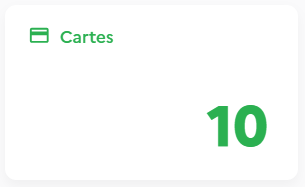
Ce bloc montre le nombre total de cartes actives sur votre compte.
Nombre d’utilisateurs actifs
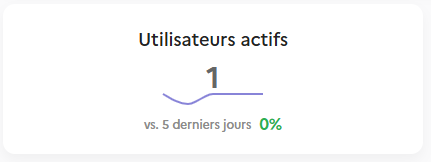
Cet indicateur présente le nombre total d’utilisateurs ayant ouvert l’application au moins une fois dans les 5 derniers jours.
Connexions hebdomadaires
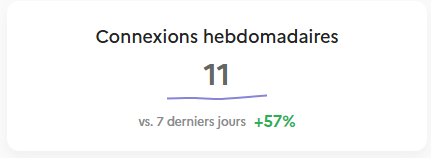
Les administrateurs peuvent voir la date de dernière connexion de chaque utilisateur sur l’application mobile. Cela permet d’identifier les utilisateurs inactifs et de prendre des mesures pour les réengager.
Dépenses par utilisateur
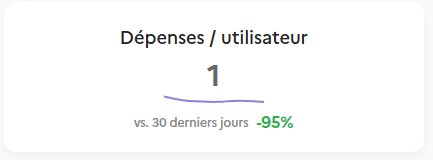
La widget ‘Dépenses par utilisateurs’ représente le nombre moyen de transactions CB effectuées par utilisateur sur les 30 derniers jours.
Temps de justification moyen des dépenses
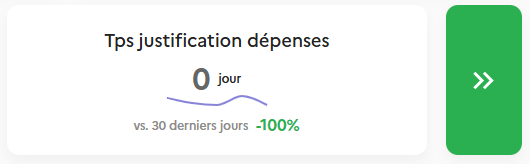
Ce widget illustre le temps moyen pour la justification des dépenses sur les 30 derniers jours.
2) Les filtres

Vous pouvez appliquer différents filtres pour afficher vos dépenses selon plusieurs critères. Soit par période : année, mois, semaine, ou entre deux dates spécifiques. Soit par année calendaire. Soit par Dispositifs (Frais professionnels, Forfait Mobilités Durables, Crédit-Mobilité par exemple). Ces filtres sont cumulables.
3) L’évolution de vos indicateurs
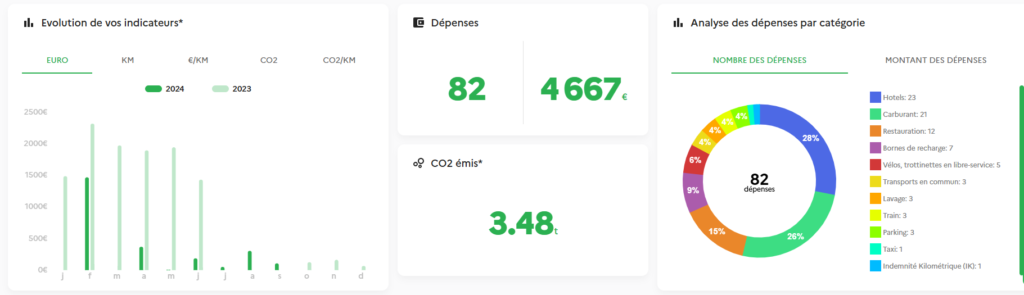
Vous pouvez visualiser d’une année à l’autre l’évolution de vos dépenses, du nombre de kilométrage parcouru, ainsi que la quantité de CO² rejetée selon 5 axes : euros, km, €/km, CO2, CO2/km.
Dépenses
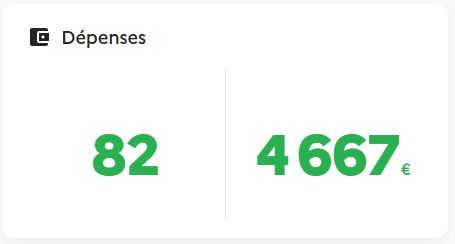
Retrouvez le nombre et le montant des dépenses effectuées incluant les dépenses qui ne sont pas encore justifiées mais déjà débitées Pour plus de détails, consultez la page dédiée ici.
Enfin, en bas à droite de votre écran vous retrouverez un graphique résumant vos dépenses en quantité ou en valeur, ainsi que la répartition analytique par catégories (carburant, parking, hôtels…).
CO2 émis
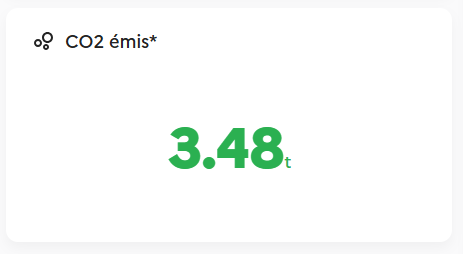
Cet indicateur affiche la quantité de CO2 émise par vos dépenses de mobilité sur la période choisie. Elle est exprimée en tonne.
Il vous permet de mesurer votre impact carbone efficacement.
Analyse des dépenses par catégorie
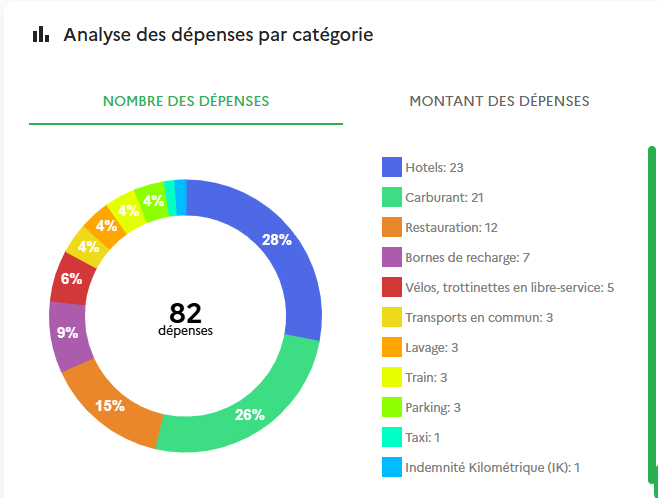
Cette fonctionnalité offre un graphique détaillé sur les dépenses effectuées par vos collaborateurs, il est exprimé en pourcentage selon le nombre de dépenses et le montant des dépenses.
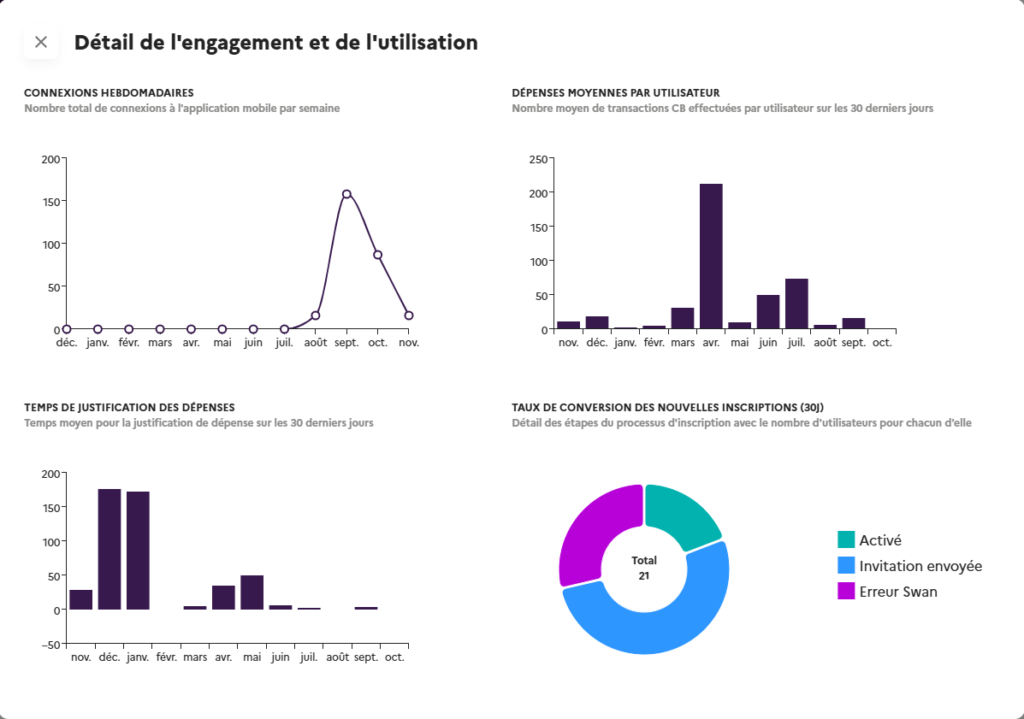
Détail de l’engagement et de l’utilisation
Vous avez accès au détail des indicateurs en cliquant sur ce bouton.
Cette page détaille les indicateurs de performance représentés par des graphiques. Vous trouverez l’évolution des connexions hebdomadaires, des dépenses moyennes par utilisateur, du temps de justification des dépenses et du taux d’intégration des nouveaux collaborateurs.