
Clique no segundo botão do menu na parte inferior da sua aplicação para aceder às suas despesas.

1. Separador “Todos”
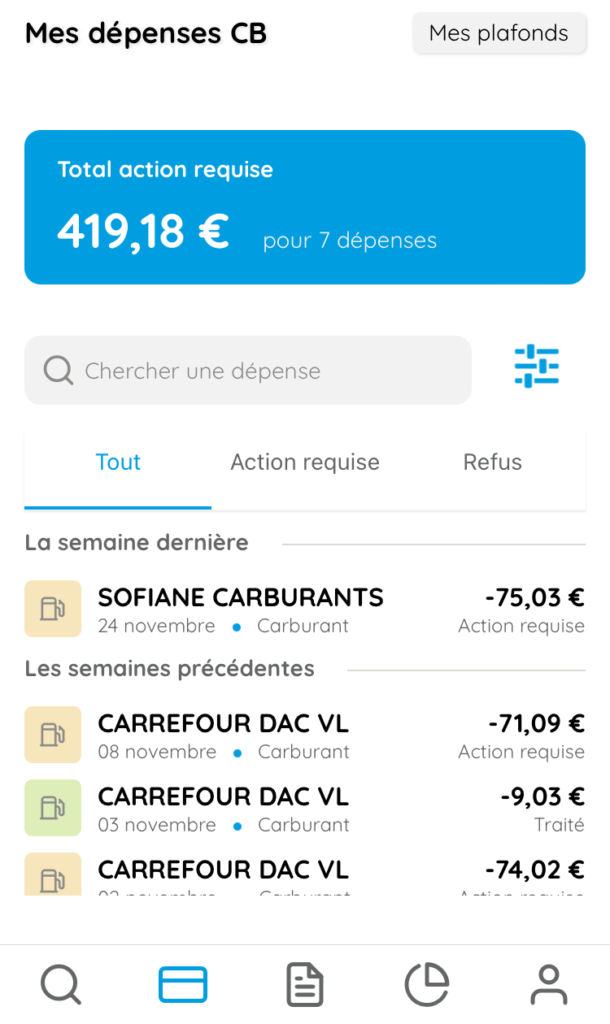
Este separador dá-lhe uma visão geral das suas despesas, quer tenham sido aceites, rejeitadas ou pendentes.
Os ícones indicam a categoria da despesa e um código de cor indica o estado da despesa. Laranja indica que é necessária uma ação: adicionar um recibo para a despesa, por exemplo. Verde indica que a despesa foi efectuada (e debitada). A vermelho, a despesa não pôde ser efectuada (os detalhes do motivo podem ser encontrados clicando na despesa).
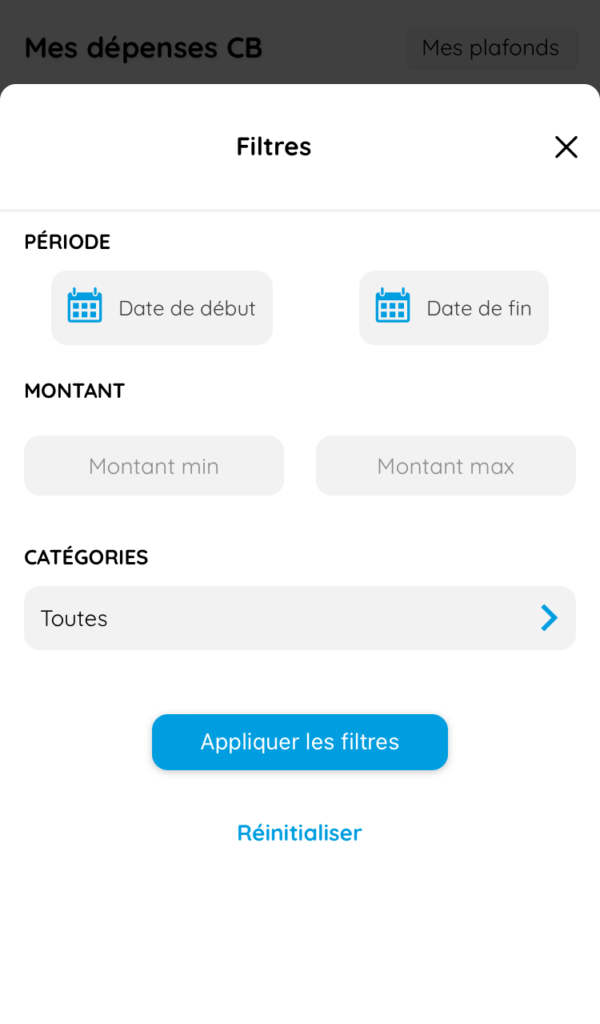
Pode utilizar filtros para encontrar mais rapidamente determinadas despesas.
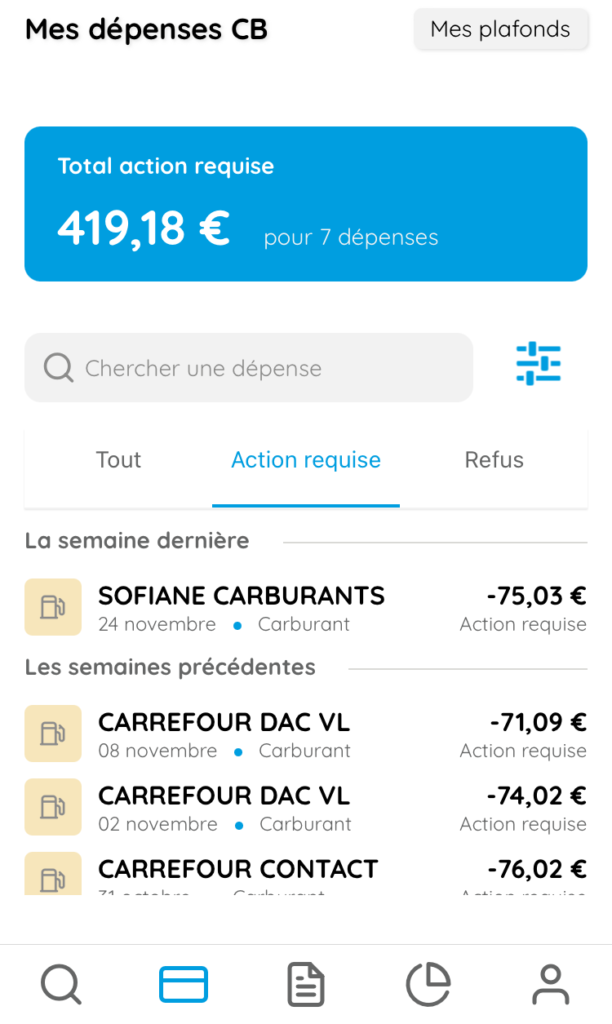
2. Separador “Ação necessária”
Neste separador, encontrará a lista das despesas que requerem uma ação da sua parte: é convidado a clicar em cada despesa para a completar: introduzir o regime em causa, o IVA, a categoria, o motivo e anexar o documento comprovativo.
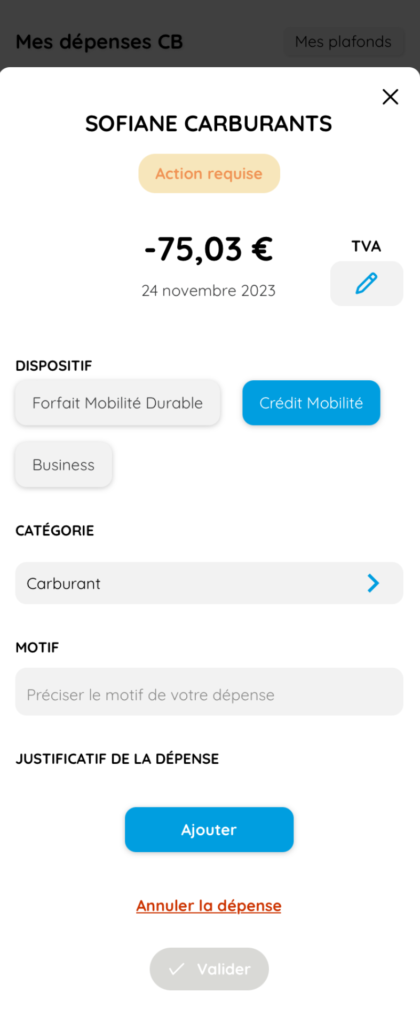
Também pode alterar o IVA se este estiver incorretamente indicado. Em seguida, clique em “Adicionar” para anexar o comprovativo de despesas (recibo de cartão de crédito, fatura, etc.).
Por fim, clique em “Guardar”.
Por conseguinte, esta despesa será apresentada com o código de cor correspondente.
3. Separador “Recusa”
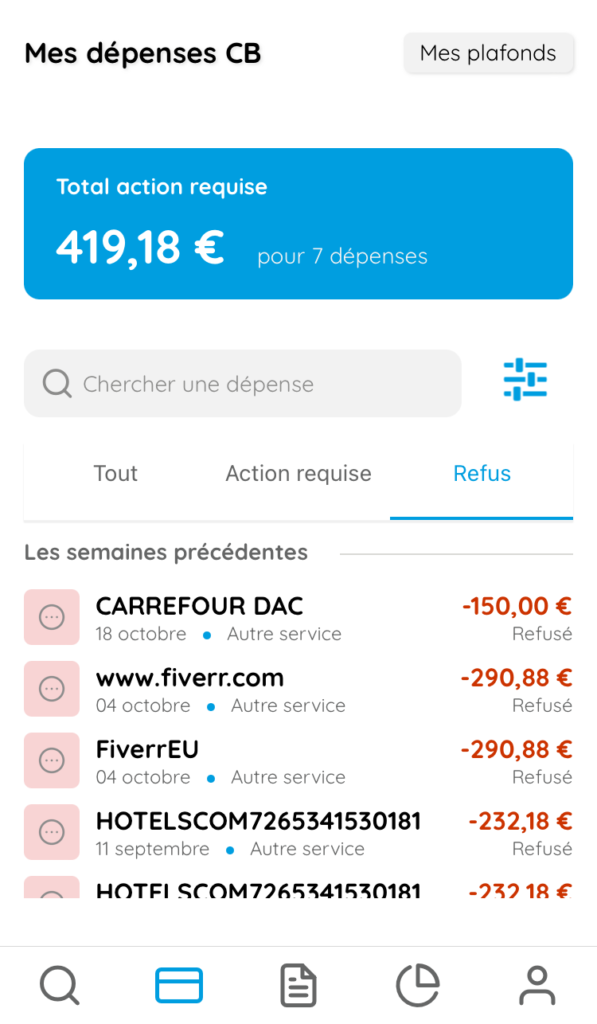
Se o seu pedido de despesas ou de reembolso for apresentado a vermelho (com o motivo “Recusa”), pode ver o motivo da recusa clicando no mesmo. Esta situação pode dever-se a um incidente técnico, a uma ultrapassagem do limite máximo, a uma categoria não autorizada, etc.
4. Os meus tectos
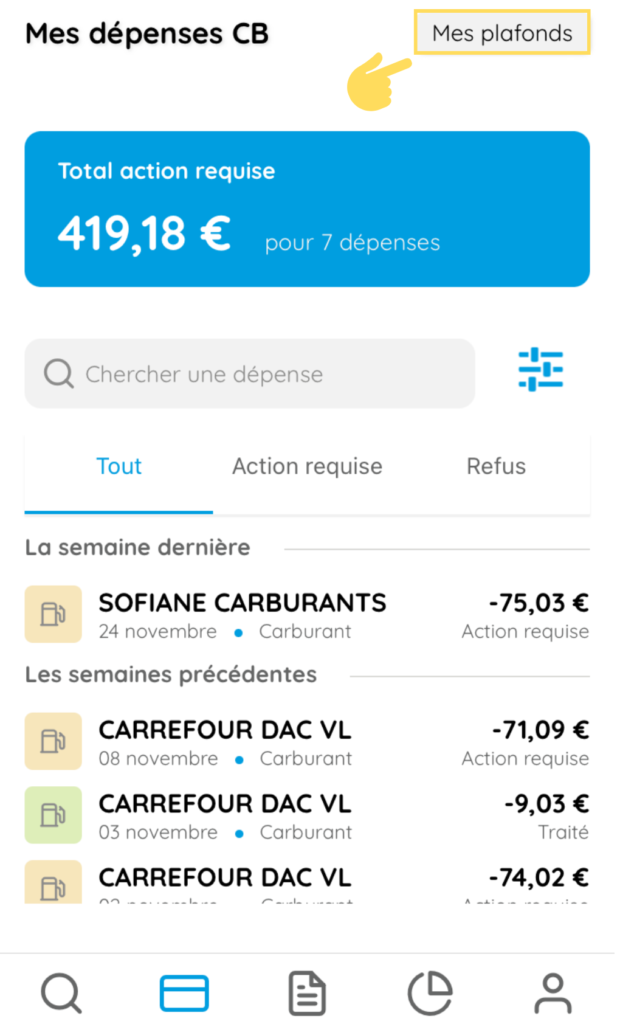
No canto superior direito do seu ecrã, pode ver os seus limites de despesas e os regimes que se aplicam a si. Para mais informações sobre os limites máximos, clique aqui.